
MD 85472 - Fotocamera digitale MEDION - Manuale utente e istruzioni gratuiti
Trova gratuitamente il manuale del dispositivo MD 85472 MEDION in formato PDF.


Domande degli utenti su MD 85472 MEDION
0 domanda su questo apparecchio. Rispondi a quelle che conosci o fai la tua.
Fai una nuova domanda su questo apparecchio
Scarica le istruzioni per il tuo Fotocamera digitale in formato PDF gratuitamente! Trova il tuo manuale MD 85472 - MEDION e riprendi in mano il tuo dispositivo elettronico. In questa pagina sono pubblicati tutti i documenti necessari per l'utilizzo del tuo dispositivo. MD 85472 del marchio MEDION.
MANUALE UTENTE MD 85472 MEDION
Cura della fotocamera
- Non utilizzato la fotocamera nelle seguenti condizioni ambientali: temperatura inferiore a 0^ o superiore a 40^ .
- Non utilizzato o conservare la fotocamera nelle seguenti condizioni ambientali:
Luce diretta del sole
Luoghi elevati e polverosi - Vicino a climatizzatori, riscaldatori elettrici o altre fonti di calorie
- In un'automobile chiusa alla luce diretta del sole
- Collocazioni instabili
- Se la fotocamera si bagna, pulirla al più presto possible con un panno asciutto.
- Il sale o l'acqua marina possono causare danni seri alla fotocamera.
- Non usare solventi organici, come alcohol, ecc., per pulire la fotocamera.
Se l'obiettivo o il mirino si sporcano, usare a spazzola per obiettivi o un panno soffice per pulirli. Non toccare l'obiettivo con le dita. - Per evitare scosse elettriche, non cercare di smontare o riparare la fotocamera da soli.
- L'acqua peut causare incendi o scosse elettriche; conservare pertanto la fotocamera in un luogo asciutto.
- Nonutilizzare la telecamera all'aperto in caso di pioggia o neve.
Nonutilizzare la fotocamera in acqua, o vicino all'acqua - Se nella fotocamera penetrasse acqua o una sostanza sconosciuti, spegnela immediatamente e scollegare le batterie. Eliminare la sostanza sconosciuti o l'acqua e inviare la fotocamera al centro assistenza.
- Per evitare di perdere le immagini acquisse,trasferire i dati sul proprio computer non appena possibile.


Sommario
- Panorama della fotocamera 1
1.1 Controllo dei contenuti della confezione 1
1.2 Componenti della fotocamera. 1
1.2.1 Veduta frontale. 1
1.2.2 Veduta posteriori 2
1.2.3 Indicatori LED 2
2.Preparazione all'uso della fotocamera 3
2.1 Installazione della batteria 3
2.2 Caricamento della batteria 3
2.3 Insertimento e rimozione di una scheda memoria SD...... 4
2.4 Impostazione di data e ora 4
- Uso della fotocamera 5
3.1 Modalità Istantanea 5
3.1.1 Iniziare ad acquirese immagini 5
3.1.2 Informazioni del monitor LCD in modalità Istantanea 6
3.1.3 Cambiare le impostazioni della fotocamera 7
3.1.4 Impostazione della modalità Scatto 7
3.1.5 Uso del flash 8
3.1.6 Uso dell'autoscatto 9
3.1.7 Uso dello zoom ottico 9
3.1.8 Uso dello zoom digitale 10
3.1.9 Cambiare l'impostazione del fuoco 10
3.1.10 Regolazione del valore d'esposizione EV 10
3.1.11 Menu Impostazioni della modalità Istantanea.... 10
3.1.11.1 Menu della modalità Istantanea 10
3.1.11.2 Uso della funzione Intervallo scatti 12
3.2 Modalità Film 13
3.2.1 Informazioni del monitor LCD in modalità Film.... 13
Sommario
III
rannnnnne


3.2.2 Menu Impostazioni della modalità Film 14
3.2.2.1 Menu della modalità Film 14
3.2.3 Timer registrazione 15
3.3 Modalità Riproduzione 15
3.3.1 Informazioni del monitor LCD in modalità Riproduzione (Imagine) 16
3.3.2 Preendere visione delle immagini 16
3.3.2.1 Ingrandimento delle immagini 16
3.3.2.2 Visualizzazione miniature (Riproduzione indice) 16
3.3.2.3 Promemoria vocale 17
3.3.3 Eliminazione dei file 17
3.3.4 Menu Impostazioni della modalità Riproduzione.... 17
3.3.4.1 Menu della modalità Riproduzione 17
3.3.5 Informazioni del monitor LCD in modalità Riproduzione (Video) 19
3.3.6 Riproduzione di sequenze video 19
3.4 Modalità Impostazione 19
3.4.1 Menu modalità Impostazione 20
aana
- Funzioni Che Dipendono Dal PC 23
4.1 Pacchetto software 23
4.2 Modalità USB 24
4.3 Modalità Stampante 24
- Risuzione dei problemi 25
- Specifiche 27


PANORAMICA DELLA FOTOCAMERA
1.1 Controllo dei contenuti della confezione
Disimballare con cura la confecione ed assicurarsi di possedere gli elementi sotto elencati.
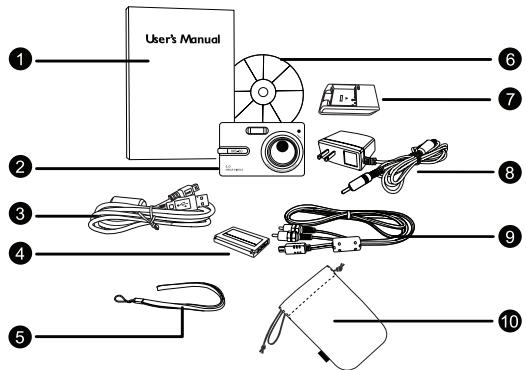
- Manuale dell'utente
- Fotocamera digitale
- Cavo USB
- Batteria agli ioni di litio
- Cinghietta
- CD-ROM software
- Caricabatterie (DLC-02)
- Adattatore di corrente CC
- Cavo AV
- Custodia

Se uno qualsiasti degli elementi manca o è danneggioso, mettersi in contatto con il rivenditore. Conservare i materiali d'imballaggio nel caso si deva inviare la fotocamera per riparazioni.
1.2 Componenti della fotocamera
1.2.1 Veduta frontale
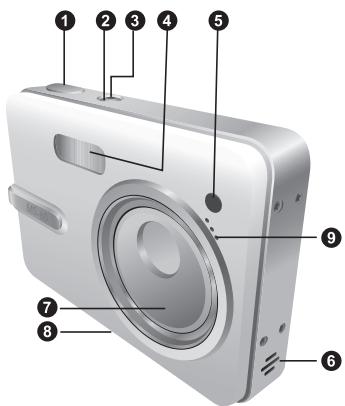
- Tasto Otturatore
- Tasto alimentazione
- Indicatori LED di stato
- Flash integrato
- Inditori LED autoscatto
- Casse
- Obiettivo/Coperchio obiettivo
- Aggancio treppiede
- Microfono

rannnnnne
Panorama della Fotocamera


1.2.2 Veduta posteriore
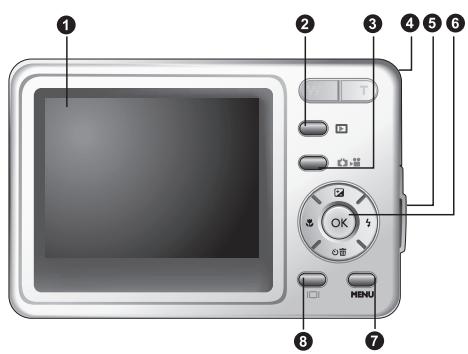
- Monitor LCD
- Tasto esecuzione istantanea
- Tasto registrazione istan-tanea
- Passante cinghietta
- Porta AV / USB
- Tasto Navigazione – quattro funzioni ed OK
- Tasto Menu
- Tasto Visualizzazione
1.2.3 Indicatori LED
| Indicatori | Stato | Descrizione |
| Indicatori LED di stato | Blu fisso | • La fotocamera è alimentata e pronta all'uso. • É in corso la connessione USB. • La fotocamera si trova in modalità risparmio energetico. |
| Blu lampeggiante | • La fotocamera sta elaborando dati o vi sta accedendo. | |
| Arancione lampeggiante | • Ci sono messaggi d'erreore o d'avviso. | |
| Indicatori LED autoscatto | Rossa fisso | • É stata attivata la funzione di registrazione sonora o registrazioneone filmato. |
| Rosso lampeggiante | • É stata attivata la funzione autoscatto o la funzione intervalloscatti. |

- Il display LCD della fotocamera digitale è stato prodotto impiegando technologie sofisticate; tutvata il display più ave dei punti illuminati oppureamente colori insoliti. Questo fenomeno è normale, non indica un guasto del display e non influenza la qualità delle fotografie acquise con la fotocamera.

PREPARAZIONE ALL'USO DELLA FOTOCAMERA
2.1 Installazione della batteria
Si raccomanda vivamente di usare solamente la batteria ricaricabileagliioni di litio specificata per la fotocamera.Assicurarsi che l'alimentazione della fotocamera si disattiva prima di insertire o rimuovere la batteria.
Per insere la batteria:
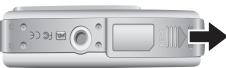
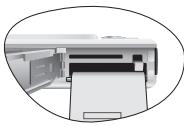
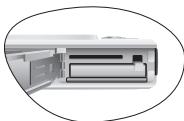
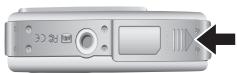
- Apriere il coperchio scomparto batteria / alloggio scheda SD (A).
- Inserire la batteria con I'orientamento correto, como lo stratto (B).
- Spingere la batteria fino in fondo, fino a quando non si blocca inposizione (C).
- Chiudere il coperchio scomparto batteria / alloggio scheda SD (D).
Per rimuovere la batteria:
- Aprire il coperchio scomparto batteria / alloggio scheda SD.
- Rilasciare la leva di blocco della batteria.
- Come la batteria fuorisesce leggermente, con delicatezza estrarla completenessdallo scomparto.
2.2 Caricamento della batteria
A
B
C
D

rannnnnne
Lo stato di carica della batteria influenza le prestazioni della fotocamera. Per ottimizzare le prestazioni e la durata della batteria, si raccomanda di caricarla Completely utilizzato il caricabatterie specificato (caricabatterie e alimentatore CA), e quindi di scarcarla Completely durante l'uso, almeno una volta.
- Posizione are la batteria nel caricabatterie, come molto在一illustrazione.
- Collegare uno dei capi del cavo dell'alimentatore CA al caricabatterie.
- Collegare l'altra estremita dell'adattatore di corrente CC ad una presa a muro. La durata dei tempi di carica dipende alla temperatura d'ambiente e dallo stato della batteria.
- Durante la ricarica della batteria, il LED del caricabatterie è di colore rosso. Una volta completata la ricarica, il led diventa di colore verde.

- Con la fotocamera si微量utilizzare il set caricabatterie consigliato. I danni provocati dall'uso di un adattatore di corrente inadeguato non sono coperti alla garanzia. Assicurarsi sempre che la fotocamera si spenta prima di rimuovera la batteria.

- La batteria può essere calda dopo essere stata caricata o usata. Questo è un fenomeno normale e non indica un guasto.
- Quando ci si trovare in ambienti freddi, tenere calda la fotocamera e la sua batteria riponendola nella tasca interna della giacca oppure in altri luogo caldo e protetto.
2.3 Inserimento e rimozione di una scheda memoria SD
La fotocamera è dotata di una memoria interna da 24 MB, che consente registrar nella fotocamera sequenza video, immagini acquiste o di create file vocali. Si può espendere la capacité della memoria usando una scheda memoria optional SD (Secure Digital) per archiviare più file.
- Assicurarsi sempre che la fotocamera sia spenta prima di inseire o rimuovere una scheda memoria.
- Inserire la lista memoria SD nella direzione corretta, como lostrato nell'illustrazione.
- Chiudere il coperchio dello scomparto batterie / alloggio scheda SD. Assicurarsi che la fotocamera si spenta prima di rimuovere la scheda memoria SD. Premere leggermente sul lato della scheda memoria che uscira.
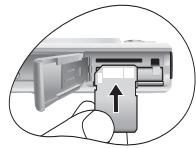
Assicurasi di formattare la schedememoria SD usinga fotocamera prima di uslar.
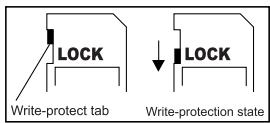
- Per prevenir l'éliminazione accidentale di dati prezi-osi alla schada SD, si più far scorrere la linguetta di protezione scrittura (sul lato della schada memoria SD) sulla posizione di "BLOCCO".
- Per salvare, modificare o cancellare i dati di una schedema memoria SD, è necessario sbloccare la sched.
- Non insere une scheda memoria nella fotocamera quando si vuole formattare la memoria interna. Diversamente, si formattera la scheda memoria inceve della memoria interna della fotocamera.
- La formattazione è un'azeine irreversibile ed i dati non sono essere recuperati in un secondo tempo. Eseguire un backup dei dati prima della formattazione.
- Una scheda memoria SD che presenta qualsiasi tipo di problema digettura o scrittura non può essere formattata in modo appropriato.
- Sono supporte le schede memoria SD delle seguenti dimensioni: 8 MB, 16 MB, 32 MB, 64 MB, 128 MB, 256 MB, 512 MB e 1 GB. La fotocamera è compatibile con schede memoria SD prodotte da Panasonic, Toshiba e Sandisk. Mettersi in fatto con il rivenditore locale per informazioni sul'acquisto.
2.4 Impostazione di data e ora
Impostare data e ora prima di utilizzare la macchina fotografica per la prima volta. Per altre informazioni,fare riferimento alla tabella della sezione 3.4.1 "Menu modalità Impostazione" a pagina 20.


USO DELLA FOTOCAMERA
3.1 Modalità Istantanea
3.1.1 Iniziare ad acquirese immagini
- Premere il tasto [ ] per accendere la fotocamera.
- Comporre la fotografia nel monitor LCD in modalità Istantanea.
-
Eseguire una mezza pressione del tasting otturatore (1) e poi premerlo completeness (2).
-
La mezza pressione del tasting otturatore avvia la regolazione automatica di messa a fuoco ed esposizione.
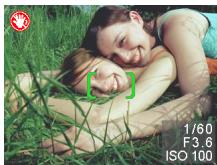
- La cornice dell'area di fuoco diventa di colore verde quando la fotocamera ha eseguito la messa a fuoco ed ha determinato l'esposizione.
- Quando la messa fuoco o l'esposizione non è adatta, la cornice dell'area di fuoco diventa di colore rosso.
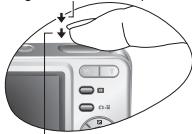
① Eseguire una mezza pressione
② Premerecompletamente

-
Premere il tasto [per vedere l'ultima imagine acquisita. Premere il tasto [per tornare alla modalità Istantanea.
-
Il monitor LCD si scurisce in condizioni di luce diretta del sole o di forte illuminazione. Questo fenomeno non indica un guasto.
- Tenere sempre saldamente la fotocamera quando si preme il tasto otturatore per prevenire l'acquisizione di foto sfuocate. Questo punto è importante in modo particolare quando si riprende in condizioni di scarsa illuminazione, nelle quali la fotocamera ralenta la velocità del diaframma per permettere alle immagini di averre la corretta espozizione alla luce.
- La pressione del tasting [ ] fa cambiare il display LCD nella seguente sequenza: OSD normale → Informazioni dettagliate → Informazioni disattivate.
- Se Vista rapida è impostata su "Attiva", l'imagine acquisita sare visualizzata quando è registrata nella memoria.

3.1.2 Informazioni del monitor LCD in modalità Istantanea
- Mod.scatto
[A] Automatico
[Manuale]
[ ]Ritratto
[ ] Paesaggio
[ ] Scena nott.
[ ] Sport
[ ] Controluce
[ ]Ritratto notturno
- Modalità Flash
[ ] Flash automatico
[ ] Flash attivo
[ ] Flash disattivo
[ ] Riduzione effetto occhi rossi
Sincronia rallentata
- Icona autoscatto (se in uso)
[ ]Autoscatto (2 secondi)
[10] Autoscatto (10 secondi)
[inv] Intervallo scatti
- Bil. Bianco (se é scelta la visualizzazione [Informazioni dettagliate])
Automatico WB
[ ] Soleggiato
[ ] Nuvoloso
[ ] Tungsteno
[ ] Fluorescente
- EV (Valore d'esposizione)
-0.3, -0.6, -1.0, -1.3, -1.6, -2.0, +0.3,
+0.6, +1.0, +1.3, +1.6, +2.0
- ISO
[ISO] ISO automatico
[ISO100] ISO 100
[ISO] ISO 200
[ ] ISO 400
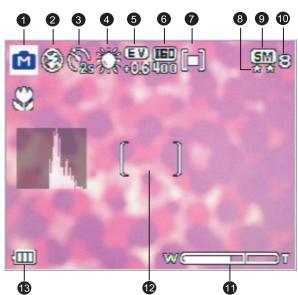
- Misurazione
Media centr.
Punto
Media - Qualità imm.
[★] Fine
[ ] Normale - Dimens.imm.(dimensioni imagine)
6M 2816x2112
[4M] 2304x1728
[2M] 1600x1200
[1M] 1280x960
[ VGA] 640x480
10.Numero di scatti disponibili - Stato dello zoom
- Area di fuoco automatico (AF)
- Indicatore di carica della batteria
[B] Batteria completeness carica
[B] Batteria mezza carica
[B] Batteria scarica
[B] Batteria virtuallye esaurita

3.1.3 Cambiare le impostazioni della fotocamera
Le impostazioni della fotocamera sono essere essere cambiata.
usando il tasto a quattro funzioni ed OK.
1. Su/EV:
-
Fa scorrere verso l'alto nei menu.
-
Abilita a regolare le impostazioni EV.
2. Sinistra/Fuoco:
- Fa scorrere verso sinistra nei menu.
- Abilita a scegliere l'impostazione di fuoco appropriata.
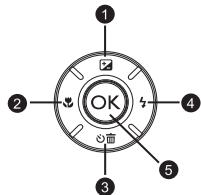
3. Giu/Autoscatto/Intervallo di scatto/Elimina
- Fa scorrere verso il basso nei menu.
Attiva/disattiva la funzione autoscatto.
Attiva le funzioni Intervallo di scatto. - Elimina immagini, sequenze video o promemoria vocali.
4. Destra/Flash:
- Fa scorrere verso destra nei menu.
-
Abilita a scegliere l'impostazione appropriata del flash.
-
OK: Conferma l'impostazione scelta.
3.1.4 Impostazione della modalità Scatto
Impostare la modalità Scatto ed acquise le immagini attenendosi alle fasi che seguono.
-
In modalità Istantanea, premere il tasto [MENU].
È visualizzato nel menu della modalità Scatto. -
Usare i tasti [串 ] / [ 串 ] per selezionare la modalità desiderata, e poi premere il tasto OK per confermare. La tabella che segue aiuta a scegliere la modalità Scatto appropriata:
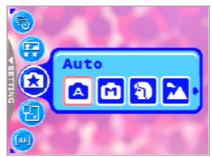
| Icona | Mod. scatto | Descrizione |
| [ ] | Automatico | Selezionale questa modalità quando si vuole che sia la fotocamera ad eseguire le impostazioni per fotografiare con comodità. |
| [ ] | Manuale | Selezionale questa modalità quando si vogliono regolare le impostazioni di Bilanciamento del bianco, Misurazione ed ISO. Questi menu sono dis- ponibili solo in modalità Manuale. |
| [ ] | Ritratto | Selezionale questa modalità quando si vuole acquiser un'immagne che faccia risalare la persona su uno sfondo sfuocato. Il flash è impostato su [ ], che è efficace per ridurre il fenomeno degli occhi rossi. |
| [ ] | Paesaggio | Selezionale questa modalità per migliorare la saturatione del colore di montagne, foreste o altri scenari oppure per acquiser ritratti caratterizzati da un paesaggio sullo sfondo. Il flash è impostato su [ ]. |
| [ ] | Scena nott. | Selezionare questa modalità quando si vogliono fotografia fare persone con una scena d'imbrunire o notturna sullo sfondo. Il flash è impostato su [ ] . |
| [ ] | Sport | Selezionare questa modalità quando si vogliono acquisire soggetti in rapido movimento. Il flash è impostato su [ ] . |
| [ ] | Controluce | Selezionare questa modalità quando si acquisisco immagini dove la luce arrivava dalle spalle del soggetti. Il flash è impostato su [ ] . |
| [ ] | Ritratto not-turno | Selezionare questa modalità quando si vuole ottenere uno scatto bianco del soggetti e dello sfondo. ConQLa modality il flash è sempre attivo. |
- Le descritioni di cascuna modalità Scatto servono come guidare generale e sono date per comodità. Impostare la fotocamera digitale in base alle proprie preferenze.
- La modalità Scatto può essere impostata solamente in modalità Istantanea.
3.1.5 Uso del flash
Il flash è progettato per attivarsi automaticamente quando le condizioni di luce richiedono l'uso del flash. Le immagini possono essere acquisesse uso la modalità Flash che più si adatta alle proprie necessità. Se si cambia la modalità Flash, la fotocamera conserva l'impostazione anche delloÈsso stata spenta.
- In modalità Istantanea, il flash automatico [S] è attivato per impostazione predefinita.
- Premere il tasto [z] per selezionare altri modalità Flash, se desiderato.
- Comporre la fotografia e premere il tasto otturatore.
La tabella che segue aiuta a scegliere la modalità Flash appropriata.
| Icona | Flash | Descrizione |
| [ ] | Flash automat- ico | Il flash si attiva automaticamente in base alle condizioni fotografiche. |
| [ ] | Flash attivo | Il flash si attiva sempre, indipendentemente dalle condizioni d'ambiente. Selezionare esta modalità per acquisire immagini con alto contrasto (controluce) ed ombre scure. |
| [ ] | Flash disattivo | Il flash non si attiverà. Scegliere esta modalità quando si fotografia in luoghi dove è proibito l'uso del flash, oppure quando la distance dal sog- getto è superiore alla portata effettiva del flash. |
| [ ] | Riduzione effetto occhi rossi | Questa modalità più ridurre il fenomeno occhi rossi quando si acquisis- cono immaginati naturali di persone ed animali in condizioni di scarsa illu- minazione. Quando si acquisiscono le immagini, il fenomeno degli occhi rossi cui essere ridotto chiedendo al soggetti (persona) di guardare direttamente nell'obiettivo oppure di avvincini si più possibile alla fotocamera. |
| [ ] | Sincronia ral- lentata | Questa modalità après il diaframma per un periodo più lungo del normale e fa scattare il flash immediamente prima della sua chiura. Selezionale那一 Questa modalità per illuminare il soggetti in primo piano permettendo anc che la resa dello sfondo più scuro alle sue spalle. E appropriata per l'acquisizione di scene notturne con persona in primo piano. |
- Il flash non più essere usato in modalità Film.
- Se si selezione Sincronia rallentata, si raccomanda di usare un treppiede e di fotografia soggetti statici per evitare fotografia sfuocate.

3.1.6 Uso dell'autoscatto
L'autoscatto più essere impostato in modalità Istantanea. Questa funzione è utile per situazioni nelle quali si vuole apparire nella fotte che si sta acquisendo.
- Montare la fotocamera su di un treppiede, oppure collocarla su di una superficie stabile.
- In modalità Istantanea premere il tasto [心] per selezionare la modalità autoscatto desiderata.
| Icona | Autoscatto | Descrizione |
| [ ] | Autoscatto (2 secondi) | La fotocamera scatta la fotografia automaticamente dopo due secondi di ritardo. |
| [ ] | Autoscatto (10 secondi) | La fotocamera scatta la fotografia automaticamente dopo due dieci di ritardo. |
| [ ] | Intervallo scatti | La fotocamera scatta automaticamente una fotografia agli不同程度i del supporto d'archivazione o della batre-ria. |
-
Comporre la fotografia e premere il tasto otturatore.
-
La funzione autoscatto è attivata e sul monitor LCD è visualizzato il conto alla rovescia.
- Il indicatori LED autoscatto lampeggia e l'immagine è acquisita dopo che è scaduto l'intervallo impostato.
- Per annullare in qualsiasi momento l'autoscatto, premere il tasto [MEN].
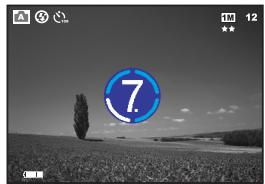
- L'impostazione dell'autoscatto è annullata automaticamente dopo l'acquisizione dell'imagine.
3.1.7 Uso dello zoom ottico
Lo zoom permette di acquire immagini ingrandite di 3 volte oppure panoramiciche in base alla distanza dal soggetto. Usando lo zoom digitale si può ulteriormente ingrandire il centro dello schermo ed acquise le immagini.
- Premere il tasto [per accedere alla modalità Istantanea o Film.
- Comporre la fotografia usingo il tasto zoom.
- Premendo il tasto verso destra si ingrandisce il soggetto e si allarga il soggetto sul monitor LCD.
- Premendo il tastingo versus sinistra si ottiene una veduta grandangolare.
- La posizione dell'obiettivo cambia in base all'impostazione dello zoom solo con lo zoom ottico.
- Eseguire una mezza pressione del tasto otturatore per impostare fuoco ed esposizione, poi premerlo completeness per acquisire l'imagine.
- La funzione zoom non può essere usata durante la registrazione di sequenze video. Impostare lo zoom prima di avviare la registrazione.

rannnnnne


3.1.8 Uso dello zoom digitale
Grazie alla combinazione zoom con ingrandimenti ottico 3X ed ingrandimento digitale 4X, si possono acquiser immagini ingrandide fino a 12X volte per meglio adattarle al soggetto ed alla distanza. Lo zoom digitale è una funzione utile; tuttavia più un'immagine è ingrandita, più apparirà grossolana (pixel visibili).
3.1.9 Cambiare l'impostazione del fuoco
- In modalità Istantanea premere il tasto [ ] per passare tra le seguenti modalità.
| Icona | Fuoco | Descrizione |
| Normale (AF) | Messa a fuco automatica normale (50 cm - infinito). | |
| [9] | Macro | Messa a fuco automatica Macro (6 cm). Il flash è impostato su [3]. |
| [PF] | Messa a fuco panoramicica (PF) | Questà opzione può diminuire i tempi di messa a fuco e migliorare l'efficienza d'acquisizione delle immagini. Aiuta ad acquiserce confacilityà oggetti in rapido movimento o soggetti in ambienti bui.Profondità di campo in modalità [PF]:-Profondità dicampo in Grandangolo. Con zoom obiettivo: 1m - 5m-Profondità dicampo in Medio. Con zoom obiettivo: 1m - 4m-Profondità dicampo in Teleobiettivo. Con zoom obiettivo: 1m - 3m |
- Comporre la fotografia.
- Eseguire una mezza pressione del tasto otturatore e poi premerlo completeness.
3.1.10 Regolazione del valore d'esposizione EV
Il valore d'esposizione (EV) abila a schiarre o scurire l'imagine. Usare esta impostazione quando la luminosità tra il soggete e lo sfondo non è bilanciata, oppure quando il soggete occupa solamente una piccola parte della fotografia.
- In modalità Istantanae, assicurarisi che la modalità Scatto si impostata su [Automatico] o [Manuale]. Per other informazioni sull'impostazione della modalità Scatto,fare riferimento alla sezione 3.1.4 "Impostazione della modalità Scatto" a pagiona 7.
- Premere il tasto [E]. La barra di regolazione EV sare visualizzata sulla parte inferiore del monitor LCD.
- Per impostazione predefinita il valore EV è 0. Può essere regolato tra -2.0 e +2.0.
Per augmentare il valore EV, premere il tasto [z] e poi premere il tasto OK.
Per diminuire il valor EV, premere il tasto [ ] e poi premere il tasto OK.
3.1.11 Menu Impostazioni della modalità Istantanea
3.1.11.1 Menu della modalità Istantanea


- In modalità Istantanea, premere il tasto [MENU] per accedere al menu, e poi usare i tasti [♀] / [♂] per selezionare le impostazioni del menu che si voglionoambiare.
- Usare i tasti [ ]/ [ ] per selezionare l'elemento desiderato del menu, e poi premere il tasto OK.
- Premere il tasto [MENU] per uscire dal menu.
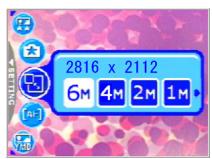
| Icona | Elemento | Opzione | Descrizione funzione |
| [ ] | Dimens. imm. | [ 6M ] 2816 x 2112 [4M ] 2304 x 1728 [2M ] 1600 x 1200 [1M ] 1280 x 960 [VCA ] 640 x 480 | Imposta le dimensioni dell'immagine che sare acquisita. Risoluzioni d'immagine più alto richiedono più quantità di memoria. Se si voglio archivi-are più immagini in una quantità limitata di memoria, usare una risoluzione d'immagine più bassa. |
| [ ] | Qualità imm. | [ ★ ] Fine [ ★ ] Normale | Imposta la qualità (indice di compressione) con la quale è acquisita l'immagine. |
| [ ] | Area AF | [ ] Punto [ Multipla | Determina come è selezionata l'area di fuoco. |
| [ ] | Inter. scatti | Acquisisce le immagini in base alle impostazioni specifici-cate. Per i dettagli fare riferimento alla sezione 3.1.11.2 "Uso della funizione Intervallo scatti" a pagina 12. | |
| [ ] | Stampa data | [ ON [OFF] | Stampa la data corrente nell'angolo in basso a destra delle immagini acquiste. Questa funizione deve essere attivata prima di acquire l'immagine. Per altre informazioni sull'impostazione di data e ora, oppure sul formato della data,fare riferimento alla tabella sella sezione 3.4 "Modalità Impostazione" a pagina 19. |
| [ ] | Bil. Bianco (Dis-ponibile solamente in modal-ità Manu-ale) | [ Automatico WB [ Soleggiato [ Nuvoloso [ Tungsteno [ Fluores-ente | Imposta il bilanciamento del bianco quando si acquisiscomo immagini in condizioni di luce specifiche - Automatico WB: regola automaticamente il bilanciamento del bianco - Soleggiato: impostazione adatta per condizioni di luce diurna. - Nuvoloso: impostazione adatta per condizioni di tempo nuvoloso, al crepuscolo o per condizioni d'ombra. - Tungsteno: impostazione adatta per condizioni per soggetti illuminati da illuminazione al tung-steno (incandescente). - Fluorescente: impostazione adatta per condizioni adatta per soggetti illuminati da illuminazione fluorescente. |
rannnnnne


33
| Icona | Elemento | Opzione | Descrizione funzione |
| [ ] | Misurazi- one (Dis- ponibile solamente in modal- ità Manu- ale) | [ ] Media centr. | Regola l'area del soggeto o dell'inquadratura nella quale la fotocamera misura la luce. |
| [ ] Punto | - Media centrale: la misurazione della fotocamera è impostata sulla luminosità media degli oggetti che si trovano nella zona centrale dell'inquadratura. | ||
| [ ] Media | - Punto: la misurazione della fotocamera è impostata sulla luminosità degli oggetti che si trovano al centro dell'inquadratura. | ||
| - Media: la misurazione della fotocamera è impostata sulla luminosità media di tutti gli oggetti dell'inquadratura. | |||
| [ ] | Effetto | [ ] Normale | Applica una tonalità o colore alle immagini per creare un effetto artistico. |
| [ ] B/N | - Normale: impostazione colore RGB standard adatta per fotografie generiche. | ||
| [ ] Seppia | - B/N: fotografie in bianco e nero con gradazioni di grigio. | ||
| [ ] Vivido | - Seppia: produce una fot doallo stile caldo ed antico nella quale i colori tendono più al mar- rone ed all'arancio. | ||
| - Vivido: produce colori più nitidi e vibranti. | |||
| [ ] | Imp. ISO (Dis- ponibile solamente in modal- ità Manu- ale) | [ ] ISO Auto- matico | Configura la sensibilità alla luce della fotocamera. |
| [ ] ISO 100 | - ISO Automatico: imposta automaticamente il valore ISO. | ||
| [ ] ISO 200 | - ISO 100: equivalente ad ISO 100 delle pellicole a colori. UsareQL questa impostazione per fotografie in esterni con luce del sole intensa. | ||
| [ ] ISO 400 | - ISO 200: equivalente ad ISO 200 delle pellicole a colori. UsareQL questa impostazione per fotografie in esterni oppure in interni illuminati intensa- mente. | ||
| - ISO 400: equivalente ad ISO 400 delle pellicole a colori. UsareQL questa impostazione per soggetti in rapido movimento. |
- Impostazione del Bilancimiento del bianco
L'occhio umano si adatta ai cambiamenti di luminosità così che gli oggetti appaiano bianchi anni quando le condizioni di luce Cambiano. Nelle fotocamera digitali il colore dei soggetti è influenzato delle condizioni di luce che li circondano. Questa regolazione del colore è chiamata "regolazione del bilanciamento del bianco". L'impostazione permette di configurare il bilanciamento del bianco quando si acquisisco immagini in condizioni di luce specifiche.
3.1.11.2 Uso della funzione Intervallo scatti
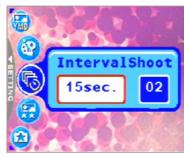
La fotocamera è in grado si eseguire l'acquisizione intervallata d'immagini in base all'impostazione. Questa modalità è disponibile con la funzione autoscatto. Si sarebbe specificare l'Intervalo(Intervallo) ed il numero d'immagini da acquise.
Regolazione dell'Intervallo scatti:
-
In modalità Istantanea, selezionare il menu Intervallo scatti.
-
Usarei tasti [串 ] / [ 串 ] per passare tra
Interval(Intervallo) e Count(Conteggio), e poi premere il tasto OK.
- Interval(Intervallo):
[15 sec.]: l'intervalle di registrarizione è di 15 secondi.
1 min.: l'intervalle di registrarizione è di 1 minuto.
3 min.: l'intervalle di registrarizione è di 3 minuti.
10 min.: l'intervalle di registrarizione è di 10 minuti.
60 min.: l'intervalle di registrarizione è di 60 minutes

-
Count(Conteggio): da 2 a 99 (specifica il numero di scatti che possono essere acquisi).
-
Usare i tasti [2] /[ü] per regolare le impostazioni, e poi premere il tasting OK.
Acquisizione delle immagini con la funzione Intervallo scatti:
- In modalità Istantanea, premere il tasto [ü] per selezionare la modalità Intervallo scatti.
- Premere il tasto Otturatore per avviare. Le immagini saranno acquiste in base all'Interval(Intervallo) e Count(Conteggio) impostati.
- Premere il tasting Otturatore per terminare.
3.2 Modalità Film
Grazie alla funzione della fotocamera, sviluppata specificamente per sospendere la registrazione, la sessione di registrazione cui sono segganti. Familiarizzare con但这a funzione attenendosi alle semplici fasi che seguono.
- Premere il tasto [per accederate alla modalità Film. è visualizzata la schermata di registrazione sequenza video.
- Inquadrare il soggetti nel display LCD usando il tasto zoom, se desiderato.
- Lo zoom ottico delve essere impostato prima di avviare la registrazione.
-
Lo zoom ottico non può essere usato durante la registrazione.
-
Premere il tasto Otturatore per avviare la registrazione.
-
Premere di nuovo il tasto otturatore per fermare la sessione di registrarazione.
-
Premere il tasto OK per mettere in pausa la sessione di registrazione. Premere di nuovo il tasto OK per riprendere la registrazione.
-
Il flash non può essere usato in modalità Film.
-
La compensazione EV non può essere impostata o attivata in modalità Film.
- Durante la registrazione di un video su scheda SD, non aprire il coperchio dello scomparto batterie / scheda SD e non rimuovere la batteria o la scheda SD. Diversamente si danneggia la schedza memoria SD o si distruggono i dati.
- La lunghezza della registrazione dipende alla quantità di memoria disponibile nella scheda memoria oppure nella memoria integrata della fotocamera. Il tempo residuo è visualizzato nell'angolo in alto a destra del monitor LCD.

rannnnnne
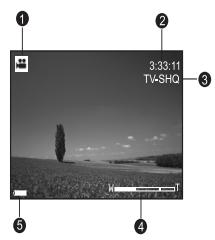
3.2.1 Informazioni del monitor LCD in modalità Film
- Modalità Film
- Tempo di registrazione disponibile
- Qualità film
- Stato dello zoom
- Indicatore di carica della batteria
Uso della Fotocamera
13


3.2.2 Menu Impostazioni della modalità Film
3.2.2.1 Menu della modalità Film
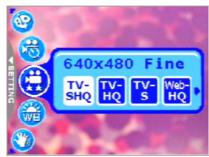
- In modalità Film, premere il tasto [ men] per accederate al menu, e poi usare i tasti [ ]/[ ] per selezione le impostazioni del menu che si vogliono cancellare.
- Usare i tasti [ ]/I per selezionare l'elemento desiderato del menu, e poi premere il tasto OK.
- Premere l tasto [Menu] per uscire dal menu.
| Icona | Elemento | Opzione | Descrizione funzione |
| [ ] | Qualità film | TV-SHQ TV-SHQ TV-HQ TV-S Web-HQ Web-S | Imposta la qualità e le dimensioni della sequenza video che sare registrata. - TV-SHQ: 640 x 480 - TV-HQ: 640 x 480 - TV-S: 320 x 240 - Web-HQ: 320 x 240 - Web-S: 160 x 128 |
| "SHQ" si riferisce a "Super High Quality" (qualita eccellene). "HQ" si riferisce a "High Quality" (alta qualità). "S" si riferisce a "standard". | |||
| [ ] | Bil. Bianco | Automatico WB Soleggiato Nuvoloso Tungsteno Fluorescente | Imposta il bilanciamento del bianco quandoiregristano soggetti in condizioni di luce specifiche. - Automatico WB: regola automaticamente il bilanciamento del bianco. - Soleggiato: impostazione adatta per condizioni di luce diurna. - Nuvoloso: impostazione adatta per condizioni di tempo nuvolo, al crepuscolo o per condizioni d'ombra. - Tungsteno: impostazione adatta per condizioni per soggetti illuminati da illuminazione al tungsteno (incandescene). - Fluorescente: impostazione adatta per condizioni adatta per soggetti illuminati da illuminazione fluorescente. |
| [ ] | Effetto | Normale B/N Seppia Vivido | Imposta il colore della sequenza video che sare registrata. - Normale: impostazione colore RGB standard adatta per registrazioni generiche. - B/N: sequenze video in bianco e nero con gradazioni di grigio. - Seppia: Produce sequenze video dallo stile caldo ed antico nella quale i colori tendono più al marrone ed all'arancio. - Vivido: Produce colori più nitidi e vibranti. |
| [ ] | Timer REC | SET Imposta | Consente di impostare anticipamente le sessioni di registrazione. Per alte informazioni sull'impostazione del Timer registrazione,fare riferimento alla categoria 3.2.3 "Timer registrazione" a pagina 15. |


3.2.3 Timer registrazione
Grazie alla funzione speciale "Timer registrazione", si possono impostare in anticipo le sessioni di registrazione; atteneri alle fasi che seguono.
- In modalità Film, premere il tasto [ [Menu] ] per accedere al menu, e poi scorrere a [Timer REC].
- Premiere [ST].
É visualizzata la schermata [Timer recording setting] (Impostazione timer registrazione). - Premere i tasti [2]/[心] per impostare ciascun dato. Premere [y] / [z] per passare all'elementso successivo.
- Dopo ave impostato Start Time(Ora inizio) e Duration(Durata), premere il tasting OK per confirmare.
-
É visualizzata la schermata [Timer recording Standby] (Standby timer registrazione). Premere il tasto zoom per regolare la distanza.
-
Premere il tasto otturatore per attivare l'impostazione.
-
Premere il tasto [心] per uscire.
-
É visualizzata la schermata [Timer Recording] (Timer registrazione). La fotocamera accede alla modalità di Standby e migliorare le informazioni della sessione. Premere il tasto otturatore per annullare l'opération.
- La fotocamera accede alla modalità di registrazione quando la sessione di registrazione è avviata. Al completamento della sessione dir registrazione la fotocamera si spegnerà automaticamente.
3.3 Modalità Riproduzione
In modalità Riproduzione si può prendere visione, ingrandire, ridimensionare, ritagliare ed eliminare le immagini, si possono eseguire sequenze video, registrarre promemoria vocali o effettuare presentazioni. Questa modalità fornisceanche la visualizzazione delle immagini in miniatura, che consente di trovare rapidamente l'imagine desiderata.
- Premere il tasto [per acceder alla modalità Riproduzione.
- Usare i tasti [ ]/ [ ] per selezionare le immagini desiderate.
- Premere l tasto [ ] per vedere l'immagine precedente.
- Premere il tasting [z] per vedere l'imagine successiva.

rannnnnne


3.3.1 Informazioni del monitor LCD in modalità Riproduzione (Imagine)
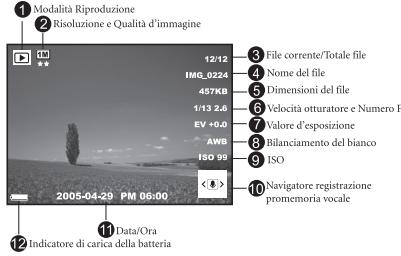
3.3.2 Prendere visione delle immagini
3.3.2.1 Ingrandimento delle immagini
Mentre si prende visione delle immagini, si puo ingrandire una porzione selezionata dell'imagine. Questo ingrandimento permette di visualizzare i dettagli dell'imagine. La fotocamera fornisce funzioni di zoom digitale 4X durante la coproduzione.
-
Impostare la percentuale dello zoom usando il tasto zoom.
-
Per ingrandire, regolare il tasto zoom sulla destra.
Per ridurre, regolare il tastingo zoom sulla sinistra. -
La percentuale dello zoom è visualizzata sullo monitor LCD.
-
Per vedere varie porzioni delle immagini, premere i tasti [ ]/[ ]/[ ] per regolare l'area di visualizzazione.
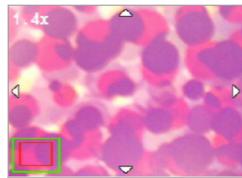
Si vedra una cornice con un riquadro al suo interno. La cornice rappresenta l'intera imagine,øre il riquadro alla posizione dell'area correntemente ingrandita.
- Per tornare alla visualizzazione regolare, premere il tastingo zoom finché sullo schermo appara l'imagine a dimensioni normali (ingrandimento 1X). Oppure, premere il tastingo [MENO] per uscire direttamente.

- Se nella memoria interna o nella scheda memoria non è archiviata alcuna immagine, sul monitor LCD apparirà il messaggio [No File!(Nessun file)].
- La pressione del tasting [ ] durante la coproduzione fa cambiare il display LCD nella seguente sequenza: OSD normale → Informazioni dettagliate → Informazioni disattivate.
3.3.2.2 Visualizzazione miniature (Riproduzione indice)
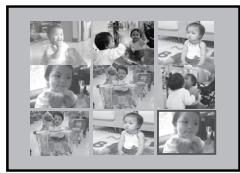
Questa funzione consente di visualizzare sul monitor LCD simultaneamente nove immagini in miniatura, così da poter trovare lavoramente l'imagine voluta.


- Regolare il tasto zoom sulla sinistra.
Sono visualizzate simultaneamente nove immagini in miniatura. - Usare i tasti [2]/[心]/[y]/[y] per selezionare l'imagine da visualizzare a dimensioni regolari, e poi premere il tasto OK per visualizzare l'imagine selezionata a schermo intero.
3.3.2.3 Promemoria vocale
L'aggiunta di un promemoria vocale è un modo utile per aggiungere note e promemoria alle immagini.
- Selezionare un'immagine in modalita Riproduzione. Nell'angolo in basso a destra del monitor LCD è visualizzata l'icona [<>,].
- Premere il tasto OK per avviare la registrarzione. Sul monitor LCD è visualizzato il tempo trascorso. Ora si più aggiungere a ciascuna imagine un promemoria vocale della durata massima di 20 secondi.
- Premere di nuovo il tasto OK per terminare la registrazione.
- Premere di nuovo il tasto OK per eseguire il promemoria vocale.
- Se si vuole eliminare il promemoria vocale, premere il tasto [心血], scegliere [Delete Voice(Elimina voce)], e poi premere il tasto OK.
3.3.3 Eliminazione dei file
Quando non si è soddisfatti delle immagini, sequenze video o promemoria vocali, si più scegliere di eliminare un per volta o tutti insieme. Si prega di notare che i file eliminati non sono essere recuperarati.
-
In modalità Riproduzione, premere il tasto [心] per eliminare i file.
-
Scegliere [Delete One(Elimina uno)] e premere il tasto OK per eliminare il file corrente.
- Scegliere [Delete All(Elimina tutto)] e premere il tasto OK per eliminare tutti i file.
- Scegliere [Delete Voice(Elimina因为你)] e premere il tasto OK se si vuole eliminare un'immagine che contiene un promemoria vocale.
-
Scegliere [Exit(Esci)] per annullare l'opération.
-
I file protetti non possono essere eliminati.
3.3.4 Menu Impostazioni della modalità Riproduzione
3.3.4.1 Menu della modalità Riproduzione
- Premere il tasto [per accedere alla modalità Riproduzione.
- Premere il tasto [Menu] per accedere al menu, e poi usare i tasti [x]/[x] per selezione re impostazioni del menu che si voglioni cui biare.
- Usare i tasti [ ]/ [ ] per selezionare l'elemento desiderato del menu, e poi premere il tasto OK.
Uso della Fotocamera
17


- Premiere tasto [Menu] per uscire dal menu.
| Icona | Elemento | Opzione | Descrizione funzione |
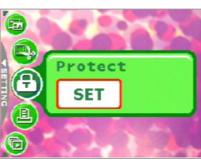
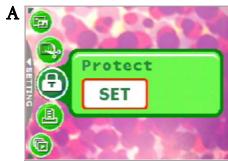
| [ ] | Protezi- one | [ SET ] | Configura i dati sull'impostazione di solalettura per preve- nirne' la cancellazione occidentale. Attenersi alle fasi che seguono per proteggere i file. 1. Premere [ SET] quando è visualizzato il menu [Protezione]. 2. Si piùanche scegliere di proteggere o togliere la protezione ai file facendo come segue. - Scagliere [ Protect One(Protegi uno)] e premere il tasting OK per proteggere il file correntemente selez- ionato. Se si vuole annullare la protezione del file corrente, scagliere [ Unprotect One(Togli prot. a uno)] e premere il tasting OK. - Scagliere [ Protect All(Protegi tutto)] e premere il tasting OK per proteggere tutti i file. Se si vuole ann- ularare la protezione a tutti i file, scegliere [Unpro- tect All(Togli pr. a tutto)] e premere il tasting OK. - Per uscire dal menu premere il tasting [Esci]. Se il file è protetto sare visualizzata l'icona . |
| [ ] | Regola | [ SET ] | Consente di ritagliare una porzione di una immagine acquisita. Attenersi alle fasi che seguono per ritagliare una immagine acquisita. 1. In modalità Riproduzione, scagliere Ritaglia e poi premere [ SET ]. 2. Usare il tasting zoom e i tasti  /[ ]/ [ ]/ [ ]/ [ ]/ [ ] per spostarsi nell'area voluta. 3. Premere il tasting OK . Un'immagine ritagliata sare salivavata come un'alto file ed avrav dimensioni più piccole. |
| [ ] | Presen- tazione | [ ] 1 sec. [ ] 3 sec. [ ] 5 sec. | Questa funzione abilita ad impostare l'intervento durante la riproduzione automatica in sequenza delle immagini come una presentazione. Questa funzione è molto utile e divertente per rivedere le immagini acquisite e per eseguire presentazioni. Una volta selezionata una opzione, la presentazione si avvia immediamente. Per fermarla basta premere il tasting OK . |
| [ ] | Ridimen- siona | [ ] 2048 x 1536 [ ] 1600 x 1200 [ ] 1280 x 960 [ ] 640 x 480 | Consente diambiare le dimensioni di una immagine acquisita. Attenersi alle fasi che seguono per ridimensionare una immagine acquisita. 1. In modalità Riproduzione, scegliere Ridimensiona e poi premere selezionare l'opzione desiderata. 2. Premere il tasting OK . Un'mimagine ridimensionata sare salivavata come un'alto file ed avrà dimensioni più piccole. |

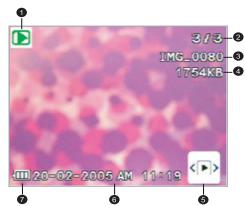
3.3.5 Informazioni del monitor LCD in modalità Riproduzione (Video)
- Modalità Riproduzione
- File attuale/Totale file
- Nome del file
- Dimensioni del file
- Navigatore di riproduzione
- Data/Ora
- Indicatore di carica della batteria
3.3.6 Riproduzione di sequenze video
In modalità Riproduzione, usare il di riproduzione , nell'angolo in basso a destra del monitor LCD, per controllare la riproduzione delle sequenze video.
- Premere il tasting OK per avviare la riproduzione di una sequenza video.
- Premere il tasting OK per mettere in pausa o riprendere la coproduzione video.
- Premere il tasto [心] per terminare la riproduzione video.
- Premere il tasto [2] per riproduire la sequenza video al rallentatore.
- Premere il tasto [2] per far avanzare rapidamente la riproduzione video.
- Premere il tasto [ ] per far retrocedere rapidamente la riproduzione video.
La funzione zoom non può essere attivata durante l'esecuzione di seQUENCE video.
3.4 Modalità Impostazione
Si cui accedere alla modalità Impostazione indifferente la modalità correntamente in uso. Con esta modalità si possono selezionare le proprie preferenze per la fotocamera.


3.4.1 Menu modalità Impostazione
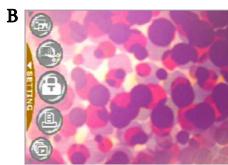
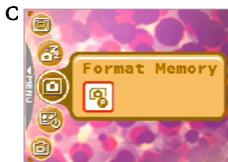
- In qualsiasi modalità (Istantanae, Film o Riproduzione), premere il tasto [ [Fase A].
- Premere due volte il tasting [ ] per acceder alla modalità Impostazione (Fase B e Fase C).
- Usare i tasti [区]/[心] per selezionare le impostazioni del menu che si vogliono cancellare.
- Usare i tasti [ 山 ] / [ 山 ] per selezionare l'elemento desiderato del menu, e poi premere il+tasto OK.
- Premere due volte il tasting [ ] per uscire dal menu.

Italiano
| Icona | Elemento | Opzione | Descrizione funzione |
| [ ] | Memoria | [ ] Formatta mem. | - [Formatta mem.]: Questa opzione è visualizzata quando la schedamemoria SD non è installata. Cancella tutti dati e formatta la memoria interna. Sono cancellatianche i file protetti. |
| [ ] | Memoria | [ ] Copia su sch. | - [Copia su sch.]: Questa opzione è visualizzata quando la schedamemoria SD è instal-lata. Si possono copiare i file nella memoria interna della fotocamera ad una schedadSD installata |
| [ ] Formatta SD | - [Formatta SD]: Questa opzione è visualizzata quando la schedamemoria SD è installata. Cancella tutti dati della schedamemoria SD e formatta la sched. Sono cancellatianche i file protetti. Una schedadSD non può essere formattata se èprotetta da scrittura. | ||
| Questo menu è disponibile solo quando si inserisce una schedadi memoria SD. |

| Icona | Elemento | Opzione | Descrizione funzione |
| [ ] | Imm. d'avvio | SET | Attenersi alle fasi che seguito per impostare l'immagne d'avvio che è visualizzata quando si accende la fotocamera. 1. Selezionare [ SET ], quindi sare richiesto di selezionare l'immagne d'avvio. Usare i tasti [/ [ ]]// [/ ] per selezionare l'immagne preferita. 2. Se non si è soddisfatti delle immagini predefinite, ci si può portare all'angolo in basso a destra del monitor LCD per personalizzato l'imagine d'avvio selezionando le immagini di proprio piacimento. 3. Dopo ave seguito la selezione, premere il tasto OK per confirmare e poi premere [ Custom ] per uscire. |
| [ ] | Risp. energ. | OFF 30s 1 min 3min | Se, durante l'accensione, la fotocamera restà inutilizzata per un determinato periodo di tempo, passera alla modalità di risparmio energia in base alle impostazioni configurate. Se la fotocamera è inizio di risparmio energia, premere qualiasi sasto per riattivarla. - Disattiva/30 sec./1 min./3 min. Se la fotocamera è rimasta inattiva per più di 5 minuti, si spegne automaticamente. |
| [ ] | Vista rapida | ON OFF | Consente di ottenere un'anteprima rapida dell'immagne subitobero avre la acquistta. L'anteprima dura brevamente è dato si può continuare ad acquise other immagini. - Attiva/Disattiva |
| [ ] | Zoom digi-tale | ON OFF | Consente di attivare o disattivare lo zoom digitale in base alle proprie preferenza. - Attiva/Disattiva |
| [ ] | Vol. riprod. | Consente di regolare il volume delle sequenze video o dei promemoria vocali. Il livello del volume si imposta con i tasti [/ ]. | |
| [ ] | Sonoro sist. | ON OFF | Consente di attivare e disattivare gi effetti sonori delsystema, come l'avviso emesso quando preme un tasto o si scorre. |
Italiano


| Icona | Elemento | Opzione | Descrizione funzione |
| [ ] | Accensione | [ON] [OFF] | Consente di attivare o disattivare la funzione d'accensione con i tasti Registrazione immediata ed Esecuzione immediata. [On] (Attiva): abilita la funzione d'accensione della fotocamera con i tasti Registrazione immediata ed Esecuzione immediata. [Off] (Disattiva): disabilita la funzione d'accensione della fotocamera con i tasti Registrazione immediata ed Esecuzione immediata. |
| [ ] | Lumin. LCD | [ ] Normale [ ] Luminoso | Consente di impostare la luminosità del monitor LCD su Normale o Luminoso. |
| [ ] | Data/Ora | Consente di regolare la date e l'ora. 1. Usare i tasti [/] per selezionare l'elemento che si vuole cambiare. 2. Premere il tasto OK ed usare i tasti [/] per regolare l'impostazione. L'impostazione di data e ora è很重要的 perché queste informazioni sono archiviate insieme alle immagini acquisite, e sono utilizzate quando è attenuata la funizione Stampa data. Impostare data e ora prima di utilizzato la fotocamera per la primaolta. | |
| [ ] | Formato data | [ VMD] [MDY] [DMY] | Consente di selezionare il formato della data per la funzione [Stampa data]. - [VMD] Anno - Mese - Data - [MDY] Mese - Data - Anno - [DMY] Data - Mese - Anno |
| [ ] | Uscita video | [NTSC] [PAL] | La porta uscita TV della fotocamera fornisce l'out-put video per visualizzare le immagini o le sequenze video su uno schermo TV standard. Impostare la modalità d'uscita video su NTSC o PAL. Fare riferimento alle autorità locali per informazioni su qualeSYSTEMA, NTSC o PAL, è in uso nella propria zona. |
| [ ] | Lingua | Consente di impostare la lingua che è visualizzata sul monitor LCD. | |
| [ ] | Reset | [ ] Ripr. n. file [ ] Ripr. predef. | - [Ripr. n. file]: La fotocamera assegn automaticamente dei dati crescenti ai nomi dei file di tutte le immagini, sequenze video e promemoria vocali che sono stati registrati. Si può scegliere di ripristinare la numerazione automatica partendo da 1. - [Ripr. predef.]: selezionando esta funzione, tutte le impostazioni della fotocamera sono ripristinate sui valori predefiniti. |
| [ ] | Ver. software | Visualizza il numero di versione del firmware instal-lato. |


4 FUNZIONI CHE DIPENDONO DAL PC
4.1 Pacchetto software
La fotocamera è fornita con il segmente software: Fare riferimento alle informazioni allegate ai relativi CD per installare il software.
Ulead Photo Express
Ulead® Photo Express™ 5.0 SE è un softwareCompleto per le immagini digitali. Acquisizione senza difficoltà da fotocamera digitali o scanner. Modifica e miglioramento delle immagini grazie agli strumenti di facile utilizzo ed ai filtri ed effetti fotografici. Creazione di progetti fotografici creativi e condivione dei risultati via posta elettronica ed opzioni multiple di stampa.
Ulead® Photo Explorer™ 8.0 SE Basic fornisce un mezzo efficiente per trasfere, consultare, modificare e distribuire i supporti digitali. E lo strumento completo per i titolari di fotocamera digitali, Webcam, videocamera DV, scanner o per chiunque fatichi a gestire con efficienza i supporti digitali.
Ulead VideoStudio
Ulead® VideoStudio™ 8 SE VCD è un software d'elaborazione video che rende la modifica dei filmati divertente comme la loro ripresa. L'utente può create un filmato in tre semplici passaggi usando la nuova procedura guidata Movie Wizard. I progetti completati sono esere concidivi su VCD, nastro, sul Web e su dispositivi mobili.

Tannnnnne
FUNZIONI CHE DIPENDONO DAL PC
4.2 Modalità USB
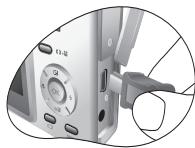
- Collegare lo spinotto più piccolo del cavo USB alla fotocamera.
- Collegare l'altra estremità del cavo USB in una porta USB disponible del computer.
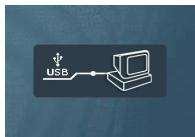
- Accendere la fotocamera. É visualizzata la schermata USB
-
Nelle "Risorse del computer" appeare un "Disco rimovabile". Farelicks uquesta icona per accedere alle proprie immagini o sequence video.
-
Se collegata a un computer, è necessario insere una batteria.
4.3 Modalità Stampante
Se è disponibile una stampante che supporta la funzione PictBridge, le immagini sono essere stampate nella usare un computer collegando la fotocamera diretamente alla stampante compatible PictBridge.
Collegamento della fotocamera ad una stampante compatibile PictBridge
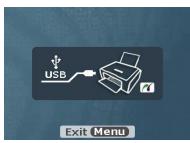
- Collegare la fotocamera alla stampante usando il cavo USB fornito in dotazione, e poi accendere la fotocamera.
-
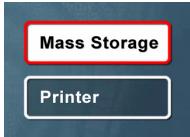
Seleziona [Printer] (Stampante).
-
Se non è eseguita lacuna selezione entro 10 secondi, sare attivata la funzione [Mass Storage] (Archivazione di massa) (e.g. disco rigido esterno).
-
Quando la connessione è stata stabilita, sare richiesto di selezioneare Print One, Print All o Print Index. Selezionale l'opzione desiderata e premere il tasto OK.
-
Sulla parte inferiore del monitor LCD saranno visualizzate le opzioni [Setup] (Impostazione), [Print] (Stampa) ed [Exit] (Esci).
-
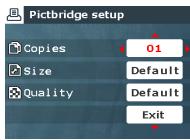
Se si selezione [Setup] (Impostazione), sare visualizzata la schermata [PictBridge setup] (Impostazione PictBridge). Se desiderato si sono impostare le opzioni [Copies] (Copie), [Size] (Dimensioni) e [Quality] (Qualita).
- Se si è soddisfatti delle impostazioni, selezionare [Print] (Stampa) per procedere.
-
SeLECTIONARE [Exit] (Esci) per annullare.
-
Le funzioni descritte sulla potrebbero differire in base al modello della stampante con cui si effettua la connessione.

RISOLUZIONE DEI PROBLEMI
Fare riferimento ai problemi ed alle loro soluzioni, elencate di seguito, prima di inviare la fotocamera per riparazioni. Se il problema persiste, mettersi in contatto con il rivenditore oppure con il Centro assistenza locale.
Italiano
| Problema | Causa | Soluzione |
| Impossibile accen-dere la fotocamera. | Manca la batteria oppure la batteria non è inserita correttamente. | Inserire correttamente la batteria. |
| La batteria è scarica. | Ricaricare la batteria. | |
| La batteria si scarica rapidamente. | La temperature esterna è troppo Bassa. | — |
| Molti scatti sono stati eseguiti in ambienti bui che hanno richiesto l'uso del flash. | — | |
| La batteria non è stata caricata com-pletamente. La batteria non è stata utilizzata per un lungo periodo dopo essere stata caricata. | Caricare e scaricare completamente la batteria almeno una volta prima dell'uso. | |
| La batteria della fotocamera è calda. | Il flash della fotocamera è stato usato in modo continuato per un periodo prolongato. | — |
| Il flash non si attiva. Il flash non si ricarica. | Il flash della fotocamera è disatti-vato. | Impostare il flash su Automatico. |
| La sorgente luminosa è sufficiente. | — | |
| L'immagine è scura sebbene il flash si sia attivato. | La distanza dal soggetti è superiore alla portata effettiva del flash. | Avvicinarsi al soggetti e poi scattare. |
| L'immagine è troppo chiara o troppo scura. | L"esposizione èccessiva o inade-guata. | Ripristinare la compensazione d'esposizione. |
| Impossibile format-tare la scheda memo-ria. | La scheda memoria è protetta da scrittura. | Rimuovere la protezione scrittura. |
| La durata utile della scheda memo-ria è terminata. | Inserire una nuova scheda memoria. |

a 3no
Risoluzione dei problemi

| Problema | Causa | Soluzione |
| Impossibile scaricare le immagini. | Lo spazio libero sul disco rigido del computer non è sufficiente. | Assicurarsi che il disco rigido abbia spazio sufficiente per eseguire Windows e che l'unità per il caricamento dei file imagine possieda uno spazio uguale o superiore a quello della schedamemoria nella fotocamera. |
| Non è fornita alimentazione alla fotocamera. | Ricaricare la batteria. | |
| La fotocamera non scattaanche se si pre-mere il tasto ottura-tore. | La batteria si sta scaricando. | Ricaricare la batteria. |
| La fotocamera non è in modalità Scatto. | Passare alla modalità Scatto. | |
| Il tasto otturatore non è stato pre-muto fino in fondo. | Premere fino in fondo il tasto ottura-tore. | |
| La memoria interna o la schedamemoria non ha più spazio libero. | Installare una nuova scheda oppure eliminare i file indesiderati. | |
| Il flash si sta caricando. | Attendere finché l'icona della modalità flash, che appeare sullo schermosmette di lampegiare. | |
| La fotocamera non riconosce la schedamemoria. | Formattare la schedamemoria prima dell'uso iniziale oppure prima di usarla con un'altra fotocamera. | |
| Impossibile stampare immagini con stam-panti compatibili PictBridge. | Al momento del collegamento alla stampante la fotocamera era spenta. | Accendere la fotocamera, selezionare PictBridge e poi collegarla alla stam-pante. |





SPECIFICHE
| Sensore imagine | CCD 1/2,5 pollici |
| Pixel effettivi: 6,19 Mega Pixel | |
| Display LCD | LCD LPTS a colori, 2,4 pollici (480 x 234 Mega Pixel) |
| Obiettivo | Lunghezza di fuoco: f = 5,8 - 17,4 mm (equivalente a 35 mm - 105 mm; 35 mm) |
| Fuoco: F2,8/F4,8 | |
| Messa a fuoco | Fuco automatico TTL |
| Portata: Macro: 6 cm, Normale: 60 cm ~ infinito | |
| Otturatore | Otturatore meccanico: fino a 1/2000 di secondo |
| Modalità di scatto | Automatico/Manuale/Ritratto/Paesaggio/Notte/Sport/Con-troluce/Ritratto notturno |
| Flash | Modalità: Automatico/Flash forzato/Riduzione effetto occhi rossi/Flash disattivo/Sincronia rallentata |
| Portata: 0,5 ~ 2,0m | |
| Autoscatto | 10 secondi, 2 secondi |
| Esposizione | Compensazione: ±2 EV (incrementi 1/3 EV) |
| ISO | Automatico/100/200/400 |
| Bilancimiento del bianco | Automatico/Soleggiato/Nuvoloso/Tramonto/Tungsteno/Fluores-cente |
| Formato file | Fotografia: formato JPEG (EXIF2.2), DCF Dimensioni immagne: 2816 x 2112, 2304 x 1728, 1600 x 1200, 1280 x 960, 640 x 480 pixel |
| Sequenze filmate: Formato AVI Motion-JPEG con registrazione con-tinua. Dimensioni filmato: 640 x 480, 320 x 240, 160 x 128 pixel (30 fps) | |
| Archivio | Memoria integrata: 24 MB / compatible scheda memoria SD. |
| Riproduzione immagini | Imagine singola / esecuzione AVI / Miniature / Presentazione |
| Interfaccia | Rendimento digitale: USB Output Audio/Video (NTSC/PAL) |
| Alimentazione | Batteria ricaricabile agli ioni di litio |
| Dimensioni (larghezza x altezza x pro-fondità) | 92 x 60 x 24,5 mm |
| Peso | Approssimativamente 135+/-10 g (senza batteria, scheda memoria SD) |
| Requisiti delsystema(per Windows) | |
| *CPU Pentium 166 Mhz o superiore *64 MB di RAM *Unità CD-ROM | *Windows XP/ME/2000 *128 MB di spazio libero su disco *Porta USB disponibile |
